
Nachdem Q3Radiant auf Deinem System installiert ist, können wir jetzt loslegen:
Das einzige Objekt, dass du bist jetzt in den drei Ansichten sehen kannst ist die Kamera,
die immer einen Ausschnitt des Levels im 3D Fenster zeigt.
 Zuerst brauchen wir eine Texture für unseren Raum. Klicke auf das "Textures" Menü und wähle
"base_wall" an. Q3Radiant lädt jetzt einige Zeit alle Texturen aus diesem Unterverzeichnis
ein. Wenn er fertig ist, drücke die Taste "T". Nun solltest du ein minimiertes Fenster mit
der Aufschrift "Textures" sehen. Öffne dieses Fenster und wähle eine Textur aus. Zuerst brauchen wir eine Texture für unseren Raum. Klicke auf das "Textures" Menü und wähle
"base_wall" an. Q3Radiant lädt jetzt einige Zeit alle Texturen aus diesem Unterverzeichnis
ein. Wenn er fertig ist, drücke die Taste "T". Nun solltest du ein minimiertes Fenster mit
der Aufschrift "Textures" sehen. Öffne dieses Fenster und wähle eine Textur aus.
Jetzt bewege die Maus in eine der drei Ansichten und halte sie gedrückt.
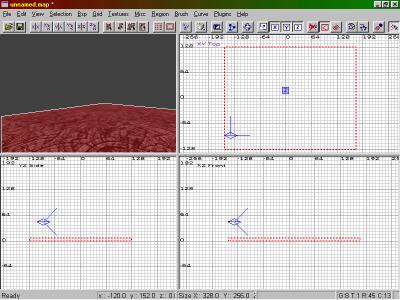
Wie du sehen kannst, zeigen auch alle anderen Ansichten den neuen Quader an. Jetzt müssen
wir aber den Quader noch höher machen. Da die meißten Q3 Texturen 128 Einheiten groß sind
machen wir ihn auch am besten so hoch.
Gehe in eine der unteren Ansichten, klicke über eine der roten Linen und ziehe diese dann
nach oben.
Wenn du versehentlich in die Innenseite des Quaders klickst und die Maus
umherziehst, dann bewegst du den Quader.
Nun sollte es so aussehen:
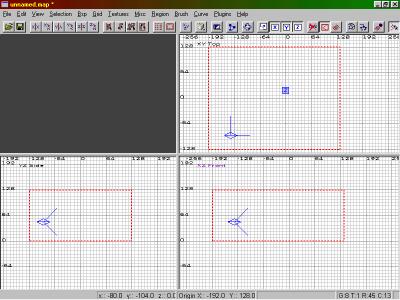
Wie du sehen kannst, zeigt die 3D Ansicht nichts an. Das liegt daran, dass sich die Kamera
in dem Quader befindet und diesen deswegen nicht darstellen kann.
Um den Raum jetzt endgültig zu erstellen, höhlen wir den Quader einfach aus. Dazu klicken wir
auf den "Hollow" Button.

Drücke diesen Button. Nun werden aus den Quader sechs kleinere Quader gemacht und zwar die
Decke, der Boden und vier Wände.
Da noch alle Quader ausgewählt ("selected") sind, werden sie rot dargestellt. Drücke einfach
auf "Esc". Um ein Objekt wieder anzuwählen einfach "Shift" + Linke Maustaste drücken.
Um jetzt die Spieler Startposition in den Level einzufügen, drückst du einfach zweimal
die rechte Maustaste in einer der drei Ansichten. Nun bekommst du ein Menü mit allen Entities,
die du in deinen Level einfügen kannst. Wähle unter "info" den "info_player_deathmatch" an.
Positioniere ihn im Raum und drücken wieder "Esc".
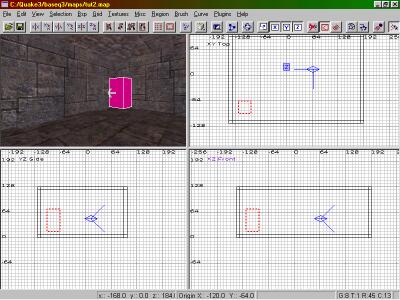
Das pinke Obejekt ist das info_player_deathmatch Entity. Der Pfeil im 3D Fenster zeigt die
Richtung an, in die der Spieler starten, sobald er bei diesem Entitiy respawnt wird.
Wenn du diese Richtung ändern oder sonstige Einstellungen eines Entitiy ändern willst,
aktiviere das Entity mit "Shift" + Linke Maustaste und drücke die Taste "N".
Nun ist der Raum fertig und lauffähig. Im dritten Kapitel kannst du nachlesen, wie man ihn
compiliert und ihn in Quake 3 testet.
|